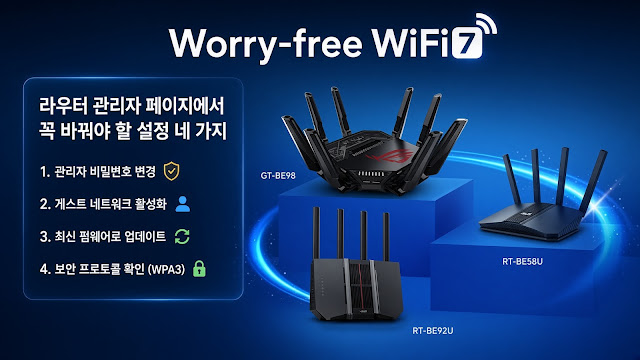

공유기 비밀번호는 두 개입니다. 와이파이에 연결할 때 넣는 비밀번호와 설정 화면에 로그인할 때 넣는 관리자 비밀번호는 다른 열쇠인데, 사고가 나는 쪽은 거의 항상 두 번째입니다.
두 비밀번호가 여는 문이 다릅니다
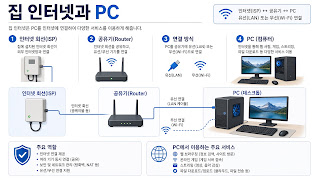
와이파이 비밀번호는 집 안 네트워크에 들어오는 열쇠입니다. 전파가 닿는 범위, 옆집이나 복도까지가 이 열쇠가 필요한 영역이에요.
관리자 비밀번호는 공유기 자체를 조작하는 열쇠입니다. 이걸 쥐면 와이파이 비밀번호를 화면으로 읽고, 외부에서 들어오는 통로를 열고, 모든 접속이 거쳐 가는 DNS 설정을 바꿔치기할 수 있어요. 바닥 라벨에 적힌 비밀번호는 보통 와이파이 쪽이라, 라벨만 보고 바꿨다면 관리자 쪽은 출고 상태일 수 있습니다.
바꾸는 순서 — 공식 권고의 우선순위
한국인터넷진흥원(KISA)의 무선공유기 안전이용 수칙은 불필요한 기능 해제를 와이파이 설정보다 앞에 둡니다.
| 순서 | 바꿀 것 | 막는 위협 |
|---|---|---|
| ① | 관리자 계정(ID)과 비밀번호 | 설정 화면 장악 |
| ② | 밖에서 들어오는 문(원격 관리·WPS·UPnP·DMZ) | 인터넷 쪽에서 직접 접근 |
| ③ | 와이파이 암호화 방식과 와이파이 비밀번호 | 전파 범위 안의 무단 접속 |
| ④ | 펌웨어 업데이트 | 비밀번호와 무관한 취약점 악용 |
| 확인 | 연결 기기 목록 | 이미 들어와 있는 기기 |
① 관리자 계정과 비밀번호 — ID까지 바꿉니다
출고 상태의 관리자 ID와 비밀번호는 웹 검색만으로 알 수 있습니다. KISA 수칙도 비밀번호만이 아니라 ID까지 바꾸라고 안내해요.
“한 번 바꿨으니 됐다”로 끝나지도 않습니다. 2025년 12월 과학기술정보통신부 등 관계부처가 낸 IP카메라 후속대책은, 피해 기기들이 “단순한 형태 또는 공격자들에게 알려진 비밀번호”를 쓰고 있어 추가 피해에 노출돼 있다고 판단했습니다. 출고 비밀번호만 문제가 아니라 바꾼 비밀번호가 짧거나 흔하면 결과가 같다는 뜻이에요. 대소문자·숫자·특수문자를 섞어 8자리 이상이 공통 권고선입니다.
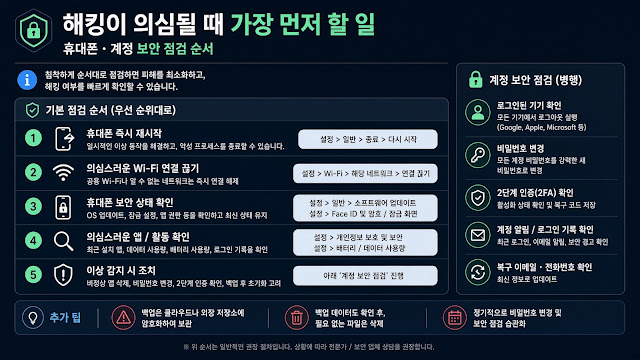
이미 누군가 들어왔다 싶으면 계정까지 함께 봐야 하는데, 그 순서는 해킹이 의심될 때 가장 먼저 할 일, 휴대폰·계정 보안 점검 순서에 정리해두었어요.
② 밖에서 들어오는 문 — 안 쓰면 닫아둡니다
평소 설정 화면은 집 안 네트워크에 연결된 기기만 열 수 있습니다. 원격 관리를 켜면 그 화면이 공인 IP에 붙어 인터넷 어디서든 두드릴 수 있는 문이 돼요. 그 문을 사람이 찾아오는 게 아니라는 점이 핵심입니다. 주소 대역을 자동으로 훑어 열린 포트를 모으고 흔한 ID·비밀번호를 넣어보는 도구가 상시 돌아가니까요. 문이 닫혀 있으면 인터넷 쪽에서는 시도 자체가 안 됩니다.
- 원격 관리 포트: 외부에서 들어갈 일이 없으면 해제합니다. 켜야 하면 접속 가능한 IP를 지정하는 기능까지 함께 씁니다.
- WPS: 비밀번호 없이 와이파이에 붙게 해주는 기능이에요. PIN 방식에는 2011년 공개된 구조적 결함(CERT VU#723755)이 있어 시도 횟수가 1억 번에서 1만 1천 번 수준으로 줄고, 성공하면 와이파이 비밀번호가 넘어가거나 설정이 바뀝니다. 비밀번호를 길게 잡아도 우회되니 와이파이가 아니라 ‘문’입니다. CERT 권고는 비활성화예요.
- UPnP: 집 안 기기가 요청하면 공유기가 확인 없이 포트를 열어줍니다. 쓰는 기기가 없으면 끕니다.
- DMZ: 기기 하나를 인터넷에 그대로 내놓는 설정이에요. ipTIME 문서 표현대로 “포트포워드 설정을 제외한 포트가 개방”되니, 필요한 포트만 포트포워딩으로 엽니다.
③ 와이파이 암호화 방식과 비밀번호
암호화 방식은 WPA2 + AES가 최소선입니다. KISA 권고도, ipTIME 설정 안내의 “권장” 표시도 이 조합이에요. WEP나 ‘암호화 없음’은 바로 바꿉니다.
WPA3를 지원하면 WPA3가 낫습니다. Wi-Fi Alliance는 WPA3를 Wi-Fi CERTIFIED 기기의 필수 요건으로 두고, WPA3-Personal이 비밀번호 추측 시도에 대한 보호가 더 강하다고 설명해요. 오래된 기기가 WPA3 전용에서는 안 붙으니, 혼용 항목이 있으면 그쪽이 현실적입니다. 와이파이 비밀번호도 조합 8자리 이상으로요.
④ 펌웨어 업데이트 — 비밀번호로 막을 수 없는 통로
펌웨어에 알려진 취약점이 남아 있으면 비밀번호를 아무리 잘 만들어도 그 단계를 건너뛰고 침입자가 공유기를 조작할 수 있습니다. KISA 수칙이 “최신 펌웨어가 있는지 주기적으로 확인하고 업데이트”를 넣어둔 이유예요.
네 가지를 바꾼 뒤 한 번만 더
KISA 수칙의 다섯 번째는 설정 변경이 아니라 점검입니다. 연결 기기 목록에 모르는 기기가 없는지 보세요. 바꾸기 전부터 들어와 있던 기기는 설정만 고쳐서는 드러나지 않습니다.
2026년 10월 기준 — 접속 주소와 메뉴 이름
- ipTIME:
192.168.0.1- TP-Link:
tplinkwifi.net또는192.168.0.1- ASUS:
www.asusrouter.com또는 LAN IP(공식 예시192.168.50.1)- 제조사와 무관한 확실한 방법: PC 네트워크 정보의 기본 게이트웨이 확인
- ipTIME 메뉴 — 관리자 설정: [고급 설정] → [시스템 관리] → [관리자 설정] / 무선 보안: [기본 설정] → [무선 설정/보안] / 외부 접속: [보안 기능] → [공유기 접속/보안관리] / DMZ: [고급 설정] → [NAT/라우터 관리] → [고급 NAT 설정]
메뉴 이름은 펌웨어 버전에 따라 바뀝니다. ipTIME 문서만 봐도 외부 접속 메뉴가 예전에는 [공유기 접속 관리], 최신 안내에서는 [공유기 접속/보안관리]예요.
자주 묻는 질문
Q. 관리자 비밀번호를 와이파이 비밀번호와 똑같이 해도 되나요?
A. 권하지 않습니다. 와이파이 비밀번호는 손님에게 알려주거나 메모해두기 쉬운데, 같은 값이면 그 메모가 설정 화면 열쇠까지 됩니다.
Q. 관리자 비밀번호를 기억 못 하면요?
A. 본체 리셋 버튼을 길게 눌러 초기화하면 다시 들어갑니다. 대신 와이파이 이름·비밀번호까지 출고 상태로 돌아가니 네 가지를 다시 잡아야 해요.
Q. 밖에서 집 NAS나 홈캠을 봐야 하면 문을 열 수밖에 없나요?
A. 관리 페이지를 외부에 여는 것과 특정 기기에 접근하는 것은 다른 문제입니다. DMZ 대신 필요한 포트만 포트포워딩하거나 공유기의 VPN 기능을 쓰면 노출이 훨씬 좁아집니다.
함께 보면 좋은 글
- 해킹이 의심될 때 가장 먼저 할 일, 휴대폰·계정 보안 점검 순서
- 비밀번호 다 외우기 힘들 때, 안전하게 관리하는 현실적인 방법
- 공유기 어디 두느냐에 따라 와이파이 속도가 달라지는 이유
- 「홈캠을 놓기 전에 정해야 할 것, 저장 방식과 해킹 위험」 — 아직 발행 전
이 글의 메뉴 경로와 기능 이름, 관리 페이지 접속 주소는 2026년 10월에 확인한 내용입니다. 공유기는 제조사마다 설정 화면 구성이 다르고, 같은 제조사 제품이라도 펌웨어 버전이 올라가면 메뉴 이름과 위치가 바뀝니다. 통신사에서 임대받은 공유기는 제조사 제품과 또 달라서 일부 기능이 아예 잠겨 있는 경우도 있습니다. 그래서 위 경로를 그대로 따라갔는데 화면에 해당 항목이 없는 상황이 생깁니다. 그때는 글에 적힌 이름을 찾기보다 기능의 성격(관리자 계정, 외부 접속, 무선 보안, 펌웨어)으로 비슷한 메뉴를 짚어보고, 쓰는 모델의 제조사 지원 페이지에서 현재 이름을 확인하는 편이 빠릅니다. 보안 권고 내용 역시 위협 환경에 따라 갱신되므로, 중요한 설정을 바꿀 때는 KISA 보호나라의 최신 안내를 함께 확인하시기를 권합니다.
최종 업데이트: 2026.10.22
#공유기보안 #공유기관리자페이지 #와이파이비밀번호 #관리자비밀번호 #iptime설정 #공유기해킹 #WPA3 #WPS #펌웨어업데이트 #홈네트워크보안