
집 인터넷이 끊기거나 PC가 답답해지면 대개 둘 중 하나를 합니다. 전원을 뽑았다 꽂거나, 어딘가의 “초기화”를 찾거나요. 그런데 이 둘은 같은 급이 아닙니다. 껐다 켜기는 잃을 게 거의 없지만, 윈도우의 네트워크 재설정은 마이크로소프트 공식 문서에서 13단계 중 마지막 13번째에 놓여 있고 “마지막으로 시도해 보아야 합니다”라고 못 박혀 있어요. 설치된 네트워크 어댑터와 설정이 지워지거든요.
그래서 이 글은 해결책을 나열하지 않습니다. 문제가 어디서 생겼는지 범위를 좁히는 순서를 드려요. 범위가 좁혀지면 할 일은 저절로 줄어듭니다.
내 증상은 어디에 해당하나
증상을 세 갈래로 나누면 읽을 글이 정해집니다. 중요한 건 “무슨 조치를 하느냐”가 아니라 “무엇부터 확인해 범위를 좁히느냐”예요.
| 증상 갈래 | 대표적인 모습 | 먼저 좁힐 것 | 읽을 글 |
|---|---|---|---|
| 끊김 (네트워크) | 와이파이는 잡히는데 웹이 안 열림 | 내 기기만인가 / 집 전체인가 / 회선인가 | #5, #19 |
| 느림 (성능) | 부팅이 오래 걸림, 창 전환이 버벅임 | 언제부터인가 / 특정 작업에서만인가 | #13 |
| 안 열림 (파일) | 특정 파일만 안 열림 | 파일 문제인가 / 프로그램 문제인가 | #11 |
세 갈래가 섞여 보이면 끊김부터 확인하세요. 네트워크가 불안하면 클라우드 문서도 화상회의도 느려 보여 성능 문제로 착각하기 쉬워요.
“껐다 켜기”는 왜 듣고, 언제 안 듣나
전원 재시작이 통하는 이유는 임시 기록을 버리기 때문입니다. PC와 공유기는 인터넷을 쓰는 동안 임시 기록을 메모리에 들고 있어요.
- IP 주소: 자동으로 주소를 받는 기기는 상위 장비에서 주소를 빌려서 씁니다.
ipconfig /release가 “반납합니다”라고 알리는 명령,/renew가 다시 받는 명령이에요. 빌린 기록이라 전원을 끄면 사라집니다. - DNS 캐시: 주소창에 친 이름을 실제 주소로 바꾼 결과를 잠시 저장하는데, 실패한 기록도 함께 저장됩니다. 인터넷이 복구됐는데도 PC가 옛 기록을 믿고 계속 실패하는 이유예요.
ipconfig /flushdns가 비웁니다.
그래서 껐다 켜기는 틀어진 것이 “임시 기록”일 때만 듣습니다.
전원을 꺼도 남는 것에는 안 듣습니다. 저장된 설정값(고정 IP, 와이파이 비밀번호, 방화벽 규칙), 끊어진 랜선, 회선 장애, 노후 장비가 그래요.
“껐다 켜면 되는데 며칠마다 또 그런다”면 해결이 아니라 증상입니다. 발열, 오래된 펌웨어, 나쁜 회선 품질의 신호예요.
순서를 지켜야 하는 이유
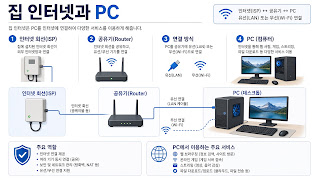
공식 안내는 뽑을 때 공유기 → 모뎀, 최소 30초 기다린 뒤 꽂을 때 모뎀 → (불빛 깜박임이 멈출 때까지 대기) → 공유기입니다. SK브로드밴드도 “모뎀, 공유기 순서로 전원을 재연결”하라고 같은 순서를 말해요.
공유기가 자기 바깥쪽 주소를 모뎀 너머에서 받아오기 때문입니다. 모뎀이 회선에 붙기도 전에 켜지면 주소를 못 받은 채 멈춰요. 멀티탭으로 한꺼번에 껐다 켰는데 “연결됨, 인터넷 없음”이 남는 경우가 여기입니다.
끊길 때: 범위를 세 번 좁힌다
네트워크는 층이 있어서 위에서부터 한 칸씩 내려가며 좁히는 게 빠릅니다.
- 내 기기만인가? 폰이나 다른 PC에서도 같은지 봅니다. 마이크로소프트 공식 절차에도 “다른 디바이스에서 동일한 네트워크에 연결해 보세요”가 들어 있어요. 내 기기만이면 원인은 그 안입니다.
- 집 전체인가? 여러 기기가 다 안 되면 공유기 쪽이고, 전원 재시작이 가장 잘 듣는 구간이에요.
- 회선인가? 껐다 켜도 그대로면 모뎀과 공유기의 램프 상태를 봅니다. 색이 평소와 다르거나 계속 깜박이면 회선 쪽이니 고장 접수로 넘어가세요.
공유기 설정에 들어갈 때 주소를 외울 필요는 없어요. ipconfig를 실행하면 나오는 기본 게이트웨이가 공유기 주소입니다. 초기 비밀번호는 보통 본체 스티커에 있고요.
느려졌을 때: 작업 관리자보다 먼저 볼 것
“작업 관리자를 열어 무엇이 100%인지 본다”는 말을 많이 하지만 1순위는 아닙니다. 마이크로소프트 공식 성능 개선 안내에서 “리소스 사용량 모니터링”은 12개 항목 중 10번째예요.
| 순서 | 확인할 것 | 왜 먼저인가 |
|---|---|---|
| 1 | 윈도우 업데이트·드라이버 | 업데이트가 도는 중이면 느립니다 |
| 2 | 맬웨어 검사 | 감염이면 뒤 단계를 해도 되돌아옵니다 |
| 3 | 저장공간 확보 | 공간이 부족하면 성능이 떨어지고 업데이트가 막힙니다 |
| 4 | 안 쓰는 앱 제거 | 공간과 백그라운드 부담을 줄입니다 |
| 5 | 시작 앱 정리 | 부팅 시간과 상시 점유를 줄입니다 |
| 10 | 작업 관리자 점유율 확인 | 위를 다 해도 느릴 때 범인 찾기 |
작업 관리자가 뒤에 오는 이유는 “무엇이 바쁜가”는 알려줘도 “왜 바쁜가”는 알려주지 않기 때문입니다. 같은 100%라도 업데이트일 수도, 백신 검사일 수도, 악성코드일 수도 있는데 화면만 봐선 구분이 안 돼요. 위 순서를 먼저 밟으면 그 “왜”가 걸러집니다.
안 열릴 때: 파일 문제인지 프로그램 문제인지
같은 확장자의 다른 파일은 열리는지 보면 됩니다.
- 다른 파일은 잘 열린다 → 그 파일 하나가 손상됐거나 받다 만 것.
- 같은 확장자가 전부 안 열린다 → 그 형식을 여는 프로그램이 없거나 연결이 풀린 것. HWP처럼 전용 형식이 대표적이에요.
이 갈래에선 전원 재시작도 네트워크 재설정도 소용없습니다. 임시 기록이 아니라 “여는 도구”의 문제니까요.
이어서 볼 세부 글
세부 #5 — 와이파이는 잡히는데 인터넷만 안 될 때 먼저 확인할 것. 신호가 잡힌다는 건 공유기까지만 닿았다는 뜻이지 인터넷까지 닿았다는 뜻이 아니에요. DNS 캐시와 IP 주소가 각각 어떤 증상을 만드는지 다룹니다.
세부 #13 — 윈도우 PC가 갑자기 느려졌을 때 원인별로 확인하는 순서. 위 표의 1번부터 10번까지를 화면과 함께 따라갑니다.
세부 #19 — 공유기 어디 두느냐에 따라 와이파이 속도가 달라지는 이유. 껐다 켜도 돌아오는 느린 와이파이는 자리 문제일 때가 많아요.
세부 #11 — 한글 프로그램 없는 컴퓨터·폰에서 HWP 파일 열고 PDF로 바꾸는 법. 파일이 고장 난 게 아니라 여는 도구가 없는 경우를 다룹니다.
2026년 기준 메뉴 경로와 연락처 (2026년 9월 확인)
- 네트워크 재설정 (Windows 11): 설정 → 네트워크 및 인터넷 → 고급 네트워크 설정 → 네트워크 재설정
- 네트워크 재설정 (Windows 10): 설정 → 네트워크 및 인터넷 → 상태 → 네트워크 재설정 (같은 기능을 한국어 문서에서 “네트워크 초기화”로도 부릅니다)
- 네트워크 명령:
ipconfig /release→/renew→/flushdns(앞의 둘은 IP를 자동으로 받는 설정일 때만 동작)- 시작 앱 정리: Ctrl + Shift + Esc → 작업 관리자 → 왼쪽 “시작 앱”
- 저장공간: 설정 → 시스템 → 스토리지
- 맬웨어 검사: 설정 → 개인 정보 보호 및 보안 → Windows 보안 → 바이러스 및 위협 방지
- 고장 접수: KT 국번 없이 100 (유선 인터넷·TV, 고장 신고 24시간) / SK브로드밴드 106 (기술·고장 ARS 2번) / LG U+ 인터넷·IPTV 101 무료, 1644-7000 유료
- 윈도우 10 지원: 2025년 10월 14일 종료. 소비자용 확장 보안 업데이트(ESU) 등록 기기는 2027년 10월 12일까지 보안 업데이트를 받습니다
메뉴 이름과 번호는 바뀝니다. 본문의 좁히는 순서와 원리는 그대로 유효합니다.
자주 묻는 질문
Q. 공유기와 모뎀을 구분 못 하겠어요.
A. 벽에서 들어온 선이 처음 꽂히는 작은 상자가 모뎀, 그 뒤 안테나 달린 기기가 공유기인 경우가 많아요. 헷갈려도 순서만 지키면 됩니다. 모뎀 먼저, 불빛이 멈춘 뒤 공유기.
Q. 네트워크 재설정을 누르면 뭐가 사라지나요?
A. 설치돼 있던 네트워크 어댑터와 설정이 지워지고, PC를 다시 시작하며 기본값으로 재설치됩니다. VPN 클라이언트 같은 소프트웨어는 다시 설치해야 할 수 있어요. 공식 문서가 이 단계를 맨 마지막에 둔 이유입니다. 재택근무용 PC라면 VPN 설정을 다시 받을 수 있는지부터 확인하고 누르세요.
Q. 인터넷이 느릴 때 DNS를 바꾸라는 말을 봤는데 해야 하나요?
A. 공식 절차가 권하는 건 DNS 서버 변경이 아니라 DNS 캐시 비우기(ipconfig /flushdns)입니다. 실패한 기록이 남아 접속이 막히는 경우를 풀어 주거든요. DNS 서버 주소를 바꾸는 건 특정 상황용이고 부작용도 있어 기본 순서에는 넣지 않는 편이 낫습니다.
Q. 껐다 켜면 되는데 며칠마다 반복돼요. 계속 이렇게 써도 되나요?
A. 껐다 켜기가 듣는다는 건 임시 기록이 자꾸 틀어진다는 뜻이고, 원인은 그대로 남아 있다는 뜻입니다. 조치를 되풀이하지 말고 고장 접수로 넘기세요. 언제부터, 며칠 간격으로, 어떤 램프 상태였는지 함께 말하면 훨씬 빨리 처리됩니다.
이 글은 2026년 9월 기준으로 확인한 내용입니다. 윈도우의 설정 메뉴는 이름과 위치가 자주 바뀝니다. 같은 기능인데도 윈도우 10에서는 “상태” 안에, 윈도우 11에서는 “고급 네트워크 설정” 안에 있고, 한국어 화면에서도 “네트워크 재설정”과 “네트워크 초기화”가 섞여 쓰입니다. 대규모 업데이트가 한 번 지나가면 상자에 적힌 경로가 맞지 않을 수 있으니, 화면이 다르면 설정 검색창에 기능 이름을 직접 입력해 찾으시는 편이 빠릅니다. 통신사 고객센터 번호와 ARS 메뉴 구성, 상담 가능 시간도 운영 정책에 따라 바뀔 수 있습니다. 공유기와 모뎀은 제조사와 통신사 모델에 따라 램프 개수·색·버튼 위치가 모두 달라서, 이 글의 설명은 공통된 원리까지이고 세부 조작은 기기 설명서나 본체 스티커를 따르셔야 합니다. 마지막으로 이 글은 일반적인 자가 점검 순서를 안내할 뿐이며, 회선 장애나 장비 고장이 의심되면 임의로 분해하거나 설정을 바꾸지 말고 가입한 통신사에 고장 접수를 하시는 편이 안전합니다.
최종 업데이트: 2026.09.24
#인터넷문제해결 #컴퓨터인터넷문제해결 #공유기재시작 #와이파이연결안됨 #윈도우느려짐 #네트워크재설정 #모뎀 #작업관리자 #기본게이트웨이 #인터넷고장신고