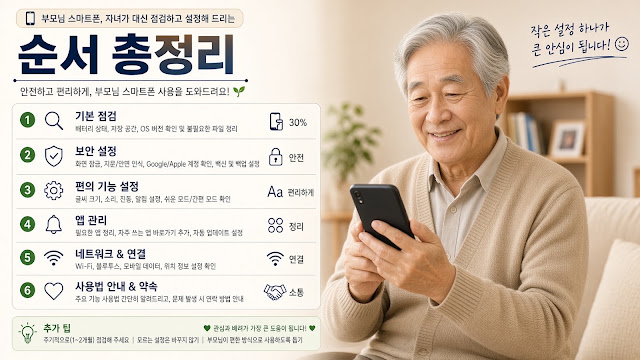

명절이나 주말에 부모님 폰을 받아 들면 손볼 곳이 한둘이 아니라 어디서부터 만져야 할지 막막하시죠. 결론부터 말씀드리면 순서가 정해져 있어요. 화면을 보기 편하게 만드는 것이 가장 먼저, 그다음이 보안, 저장공간과 배터리, 마지막이 백업과 긴급 설정입니다. 이 순서대로 가면 30분이면 큰 틀이 잡혀요. 여기서 제일 헷갈리는 건 “앱마다 메뉴 이름이 달라서 내 폰에서 못 찾겠다”는 부분인데, 그건 아래 상자에 따로 모아 뒀습니다. 본문은 “무엇을, 왜 하는지”를 먼저 잡고 가겠습니다.
내 상황은 어디에 해당하나
부모님이 답답해하시는 증상 하나만 정해도 어디를 봐야 할지 금방 좁혀집니다.
| 이런 상황이라면 | 지금 할 일 | 자세히는 |
|---|---|---|
| 글씨·아이콘이 작아 눈이 아프다고 하심 | 글자 크기 키우기, 쉬운 사용 모드 | 아래 1단계 |
| 사진은 몇 장 없는데 저장공간이 꽉 찼다 함 | 캐시·기타 파일 정리 | 세부 글 「사진은 몇 장 없는데…」 |
| 하루도 안 돼 배터리가 다 닳는다 함 | 범인 앱 찾고 설정 손보기 | 세부 글 「배터리가 갑자기…」 |
| 곧 폰을 바꿔 드릴 예정이다 | 카톡·사진·연락처 백업 먼저 | 세부 글 「카카오톡 대화 백업…」 |
| 통신비가 부담이라 하심 | 사용량 보고 요금제 점검 | 세부 글 「약정·자급제·알뜰폰…」 |
| 모르는 문자·전화가 자꾸 온다 하심 | 스미싱·보이스피싱 주의 | 보안 허브 글로 |
어떤 순서로 손대면 되나 (단계별 체크리스트)
1단계. 화면부터 보기 편하게. 부모님이 가장 먼저 답답해하시는 건 대개 “글씨가 안 보인다”입니다. 글자 크기와 화면 확대를 키우고, 그래도 부족하면 아이콘과 글씨를 통째로 크게 만드는 전용 모드를 켭니다. 삼성 계열은 이 전용 모드 이름이 쉬운 사용 모드예요. 아이폰은 이런 통합 모드 대신 글자 크기·화면 대비·확대를 따로따로 켜는 방식입니다. 경로는 아래 상자에 정리했어요.
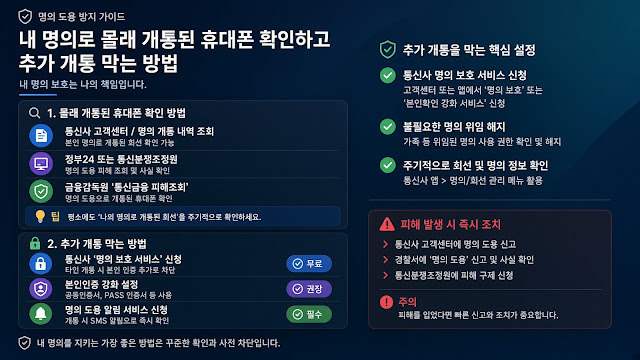
2단계. 보안은 기본만 짚고 넘어갑니다. 잠금화면 비밀번호(또는 지문)가 걸려 있는지, 낯선 문자 속 링크나 모르는 전화를 함부로 누르지 않도록 한 번 일러 드리는 정도면 충분합니다. 안드로이드는 Play 프로텍트가 앱을 자동으로 점검해 주니 켜져 있는지만 봐 주세요. 아이폰은 앱을 App Store로만 설치하도록 되어 있어 이 부분은 신경 쓸 게 적습니다. 스미싱 문자를 눌렀거나 해킹이 의심되는 상황처럼 깊은 대응은 이 글의 범위를 넘습니다. 그건 이 블로그의 보안 허브 글에서 순서대로 다루니 아래 링크로 넘어가 주세요.
3단계. 저장공간과 배터리를 살핍니다. “사진도 얼마 없는데 왜 꽉 찼지?” 하는 건 대개 캐시와 기타 파일 때문이고, 배터리가 유난히 빨리 닳는 건 특정 앱이 뒤에서 계속 돌기 때문인 경우가 많아요. 둘 다 원인을 짚는 방법이 따로 있어서 세부 글로 안내합니다.
4단계. 백업과 자동 업데이트를 켭니다. 폰을 바꿔 드릴 계획이 있다면 백업이 3단계보다 먼저입니다. 특히 카카오톡 대화는 백업하지 않고 폰을 바꾸면 되살리기 어려운 게 있어요. 사진·연락처는 클라우드 자동 백업을, 시스템은 자동 업데이트를 켜 두면 다음 점검이 훨씬 편해집니다.
5단계. 긴급 설정을 마무리로. 넘어질 때를 대비한 긴급 구조 요청(SOS), 응급실에서 도움이 되는 의료 정보, 자녀 번호를 긴급 연락처로 등록하는 것까지 해 두면 안심이 됩니다. 부모님 폰에서 이 부분을 챙겨 드리는 분이 의외로 적어요.
세부 글 목록
각 단계에서 더 깊이 들어가야 할 때 읽을 글입니다. 아직 준비 중인 글은 발행되는 대로 여기에 링크를 겁니다.
- 「카카오톡 대화 백업 안 하고 폰 바꾸면 사라지는 것과 복원 순서」 — 폰 교체 전에 꼭 (준비 중)
- 「사진은 몇 장 없는데 저장공간이 꽉 찼다면, 기타와 캐시의 정체」 — 용량 정리 (준비 중)
- 「배터리가 갑자기 빨리 닳을 때 범인 앱 찾고 수명 늘리는 법」 — 배터리 점검 (준비 중)
- 「약정·자급제·알뜰폰, 내 사용량으로 무엇이 이득인지 고르는 기준」 — 통신비 (준비 중)
짚고 넘어갈 지점: 스미싱과 보안
여기서 한 가지만 분명히 해 둘게요. 부모님 폰에서 가장 위험한 건 화면 크기가 아니라 낯선 문자·전화에 속는 것입니다. 다만 스미싱 문자 대응, 계정 해킹 의심, 보이스피싱 피해 신고 같은 내용은 하나하나가 길어서 이 허브에 다 담으면 오히려 순서가 흐려져요. 그래서 이 글에서는 “링크를 함부로 누르지 않게 일러 드리기”까지만 하고, 실제로 눌렀을 때·의심될 때의 대처는 보안 허브 글로 넘깁니다. 아래 ‘함께 보면 좋은 글’에 링크해 두었습니다.
2026년 9월 기준 메뉴 경로 (2026년 9월 확인)
가장 확실한 방법은 설정 화면 맨 위 검색창에 원하는 말을 입력하는 것입니다. ‘글자 크기’, ‘쉬운 사용 모드’, ‘백업’, ‘소프트웨어 업데이트’, ‘긴급 구조 요청’을 그대로 쳐 보세요. 아래는 대표 경로입니다.
글자·아이콘 키우기
– 삼성(안드로이드): 설정 → 디스플레이에서 ‘글자 크기와 스타일’, ‘화면 확대’
– 아이폰: 설정 → 디스플레이 및 밝기 → 텍스트 크기 (더 크게는 설정 → 손쉬운 사용 → 디스플레이 및 텍스트 크기)쉬운 사용 모드
– 삼성: 설정 → 디스플레이 → 쉬운 사용 모드 (이 모드를 나중에 끄면 홈 화면 배치가 기본값으로 되돌아갈 수 있음)
– 아이폰: 통합 ‘쉬운 모드’는 없고, 손쉬운 사용에서 글자·대비·확대를 개별로 켬앱 안전 점검
– 삼성·안드로이드: Play 스토어 앱 → 오른쪽 위 프로필 → 설정 → Play 프로텍트
– 아이폰: 앱이 App Store로만 설치되어 별도 검사 설정이 없음긴급 설정
– 아이폰 의료 정보: 건강 앱 → 프로필 → 메디컬 ID
– 긴급 구조 요청(SOS)·긴급 연락처: 설정에서 ‘긴급 구조 요청’ 검색 (기종·OS에 따라 위치가 다름)자동 업데이트·백업
– 시스템 업데이트: 설정에서 ‘소프트웨어 업데이트’ 검색 → 자동 다운로드/설치 켜기
– 백업: 안드로이드는 설정에서 ‘백업’ 검색(구글·삼성 클라우드), 아이폰은 설정 → [내 이름] → iCloudOS 버전과 기종에 따라 메뉴 이름과 위치가 달라질 수 있어, 경로가 안 보이면 위 검색창을 쓰는 게 가장 빠릅니다.
자주 묻는 질문
Q. 부모님 폰이 안드로이드인지 아이폰인지에 따라 순서가 달라지나요?
A. 큰 순서(화면 → 보안 → 용량·배터리 → 백업 → 긴급 설정)는 똑같습니다. 달라지는 건 메뉴 이름과 위치뿐이에요. 삼성 같은 안드로이드는 ‘쉬운 사용 모드’로 한 번에 크게 만들 수 있고, 아이폰은 손쉬운 사용에서 항목별로 켠다는 차이가 대표적입니다.
Q. 쉬운 사용 모드를 켜면 나중에 되돌리기 어렵지 않나요?
A. 언제든 다시 끌 수 있습니다. 다만 삼성 기준으로 이 모드를 끄면 홈 화면에 배치해 둔 앱 위치가 기본값으로 초기화될 수 있어요. 부모님이 자주 쓰는 앱을 홈에 정리해 두셨다면, 모드를 끈 뒤 다시 배치해 드리면 됩니다.
Q. 스미싱 문자가 자꾸 온다는데 이 글만 보면 되나요?
A. 이 글은 예방 차원의 ‘주의 일러 드리기’까지만 다룹니다. 실제로 링크를 눌렀거나 계정이 이상할 때의 대처는 보안 허브 글에서 순서대로 안내하니 그쪽을 보시는 게 정확합니다.
Q. 저장공간이 꽉 찼다고 뜨는데 사진을 지워야 하나요?
A. 사진부터 지울 필요는 없는 경우가 많습니다. ‘기타’나 캐시가 용량을 차지하고 있을 때가 흔해서, 원인을 먼저 짚는 게 순서예요. 세부 글에서 무엇이 용량을 먹는지 확인하는 방법을 다룹니다.
함께 보면 좋은 글
- [보안 허브 글 링크: 해킹이 의심될 때 가장 먼저 할 일] — 스미싱·계정 이상·보이스피싱 대처는 여기서
- 「카카오톡 대화 백업 안 하고 폰 바꾸면 사라지는 것과 복원 순서」 (준비 중)
- 「배터리가 갑자기 빨리 닳을 때 범인 앱 찾고 수명 늘리는 법」 (준비 중)
참고 자료
- Apple 지원 — iPhone, iPad에서 글꼴 크기 변경 (2026.09.22 확인)
- Google Play 고객센터 — Google Play 프로텍트 (2026.09.22 확인)
- Apple 지원 — 의료 정보(메디컬 ID) 설정 및 보기 (2026.09.22 확인)
- 삼성 갤럭시 고객지원(쉬운 사용 모드 안내) (2026.09.22 확인)
이 글은 2026년 9월을 기준으로 정리했습니다. 스마트폰의 앱 메뉴 경로와 기능 이름은 업데이트로 바뀔 수 있고, 같은 안드로이드라도 제조사와 One UI·OS 버전에 따라, 아이폰도 iOS 버전에 따라 화면과 항목 위치가 다르게 보일 수 있습니다. 경로가 본문·상자와 다르면 설정 화면의 검색창에 기능 이름을 입력해 찾는 것이 가장 정확합니다. 보안·해킹·금전 피해가 의심되는 상황은 이 글의 범위를 넘으므로 보안 허브 글과 공식 기관 안내를 따라 주세요.
최종 업데이트: 2026.09.22
#부모님스마트폰 #스마트폰설정 #쉬운사용모드 #부모님폰점검 #갤럭시설정 #아이폰설정 #부모님선물 #스마트폰기초